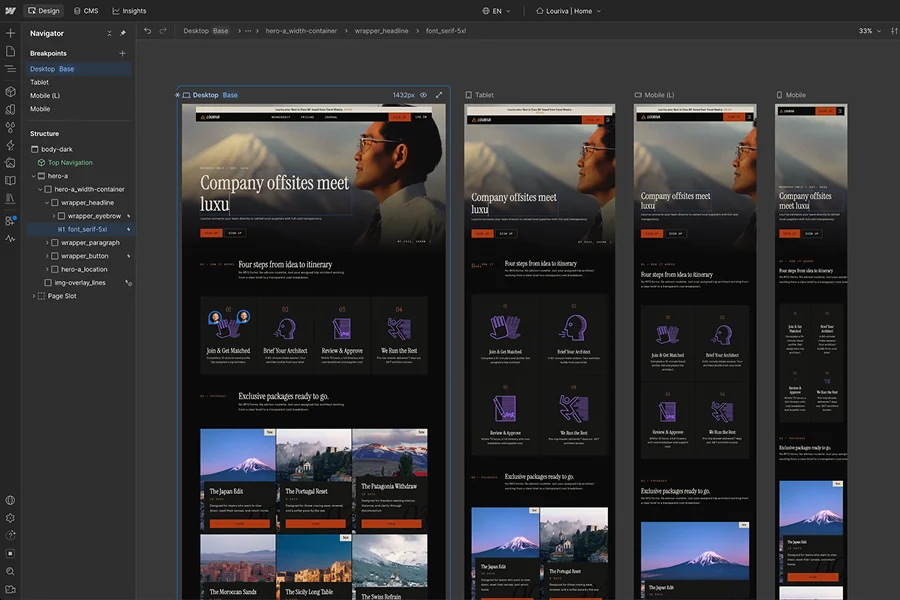
웹사이트는 하나의 화면에서만 보이지 않습니다. 데스크톱에서 멀쩡하던 레이아웃이 모바일에서 무너지고, 태블릿에서 의도와 다른 간격이 드러나는 일은 늘 반복됩니다.
그래서 브레이크포인트를 오가며 확인하던 편집 흐름 자체를 바꾸는 시도가 중요해집니다. Webflow가 새로 공개한 Breakpoint Canvas는 바로 그 확인 방식을 한 화면 안으로 가져왔습니다.
Webflow가 새로 연 편집 화면
Webflow는 2026년 9월 2일 Breakpoint Canvas를 출시하기 시작했습니다. 이 기능은 데스크톱, 태블릿, 모바일, 대형 브레이크포인트를 나란히 보면서 편집할 수 있게 해줍니다.
기존처럼 하나의 화면을 바꾼 뒤 다른 해상도로 옮겨가며 다시 확인하는 방식이 아니라, 여러 브레이크포인트의 변화를 동시에 볼 수 있는 구조입니다. Webflow는 이 기능을 Design, Build, Edit 모드의 모든 사용자에게 다음 주 안에 제공할 예정이라고 밝혔습니다.
또한 한 번에 여러 화면을 보는 방식뿐 아니라, 단일 브레이크포인트에 집중해 스크롤 기반으로 작업할 수도 있습니다. 다만 Preview와 Comment 모드에서는 이 기능을 사용할 수 없습니다.
왜 이 변화가 눈에 들어오는가
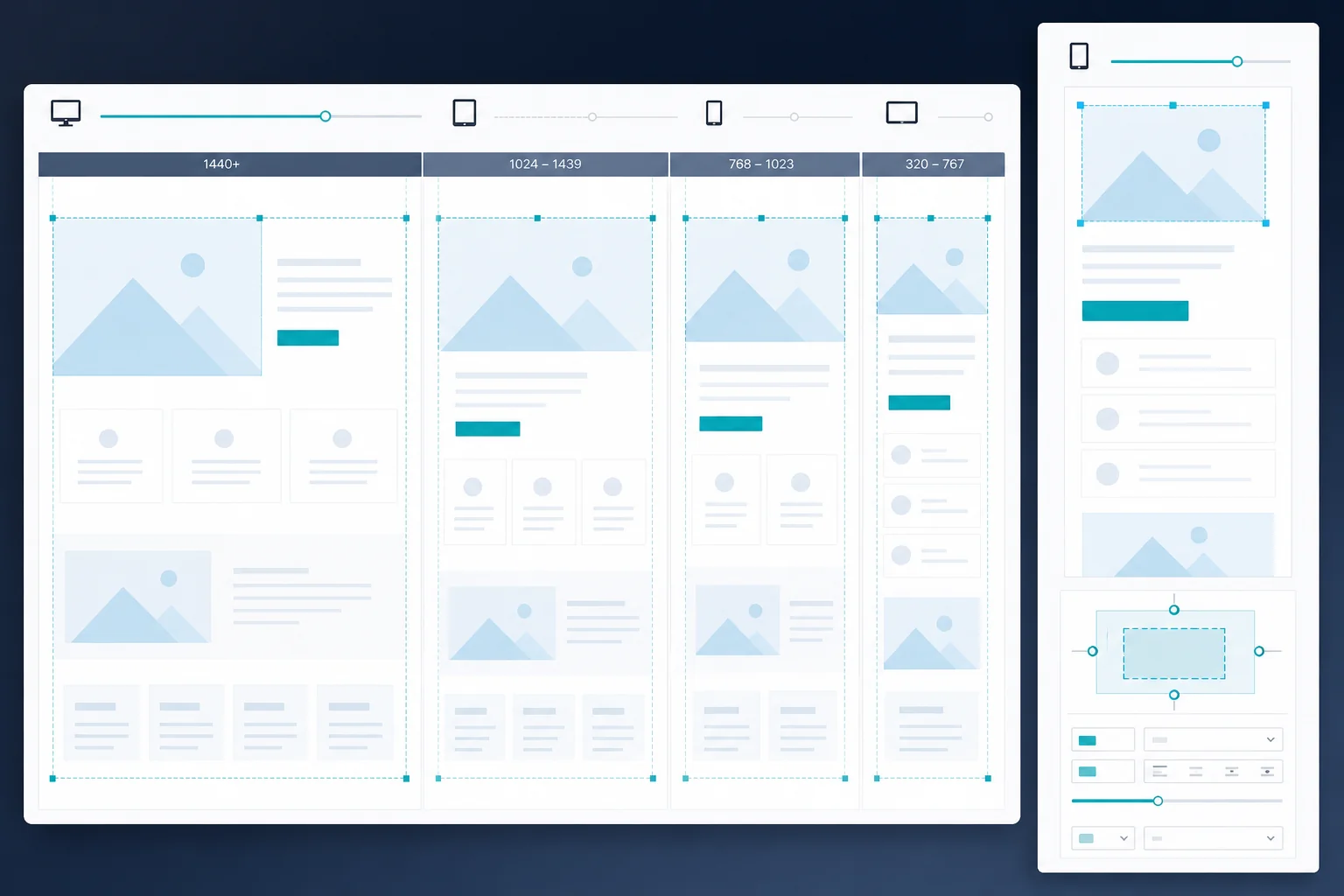
반응형 디자인은 결국 화면 크기가 달라질 때도 같은 구조와 품질을 유지하는 일입니다. 문제는 변화가 한 번에 드러나지 않는다는 점입니다. 한쪽을 고치면 다른 쪽이 흔들리고, 다시 돌아가 확인하는 과정이 이어지면 작업은 쉽게 끊깁니다.
Webflow의 Breakpoint Canvas는 이 끊김을 줄이는 데 초점이 있습니다. 여러 브레이크포인트를 동시에 보여주면 변경이 어디까지 퍼지는지 더 빨리 확인할 수 있고, 편집 중에 놓치기 쉬운 차이도 한눈에 비교할 수 있습니다.
이 변화는 단순히 보기 편한 화면을 추가한 수준으로 끝나지 않습니다. 반응형 작업에서 중요한 기준이 결과 확인의 속도와 일관성으로 옮겨가고 있기 때문입니다. 디자인 툴은 이제 화면을 만드는 도구를 넘어서, 화면이 바뀔 때 생기는 차이를 얼마나 빨리 읽게 해주는지가 중요해졌습니다.
비슷한 기능을 볼 때 함께 봐야 할 것
이번 기능에서 눈여겨볼 지점은 범위와 모드입니다. Breakpoint Canvas는 모든 Webflow 사용자가 Design, Build, Edit 모드에서 쓸 수 있지만, Preview와 Comment 모드에는 들어가지 않습니다. 즉, 이 기능은 검토용 보기 화면보다 실제 제작과 편집 흐름에 더 가깝게 배치되어 있습니다.
또 하나 중요한 점은 Webflow가 AI 에이전트의 변경을 여러 디바이스에서 더 쉽게 검토할 수 있다고 설명했다는 점입니다. 여기서 핵심은 AI 기능 자체보다, 그 결과를 사람이 어떤 화면 구조에서 확인하느냐입니다. 자동 생성이 늘어날수록 검토 화면의 설계는 더 중요해집니다.

D.Flick Note
Webflow는 브레이크포인트를 각각 따로 확인하는 대신 한 화면에서 동시에 보게 만들었습니다. 이 선택은 반응형 디자인의 문제를 기능 추가가 아니라 작업 인지 방식의 문제로 다시 보게 합니다. 앞으로 편집 도구의 경쟁력은 더 많은 기능보다, 바뀐 결과를 얼마나 빠르게 비교하게 하느냐에서 갈릴 가능성이 큽니다.